
以太网连接
使用静态或动态 IP 时,建议将 IMU 与数据接收电脑连接到同一个路由器或交换机。
跟随 7 个步骤完成 SWDCC 脚本、网络、设备接线与上线检查,预计用时 5 分钟。
Windows 电脑
IMU 系列设备
准备设备确认 IMU 和 USB 数据线完好。
连接 USB将 IMU 与安装了 SWDCC 的电脑连接。
等待识别等待 Windows 完成设备识别后继续。
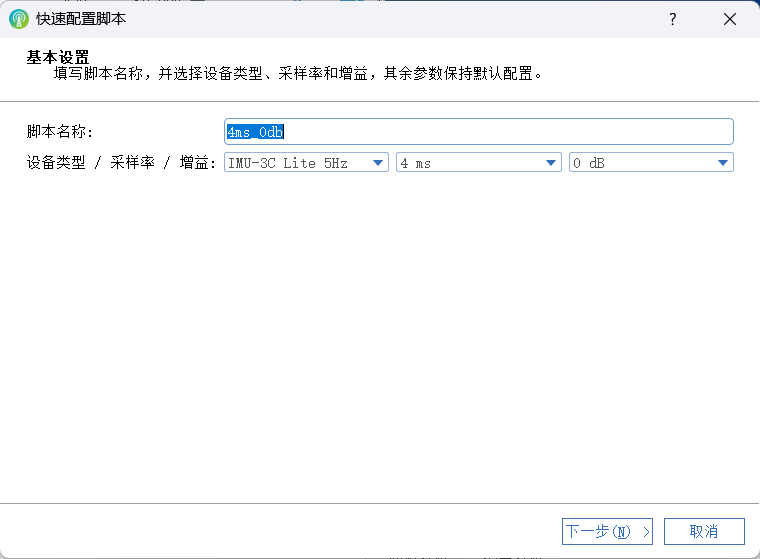
看到“基本设置”页面即表示已进入正确的配置向导。
选择 SWDCC 安装目录中的配置文件
填写可用的公网服务器 IP
填写可用的公网服务器端口
无需手动填写 IP,路由器会自动分配地址。确保电脑和 IMU 接入同一网络。
为 IMU 指定固定地址,并确认 IP、子网掩码和网关与接收电脑所在网络一致。
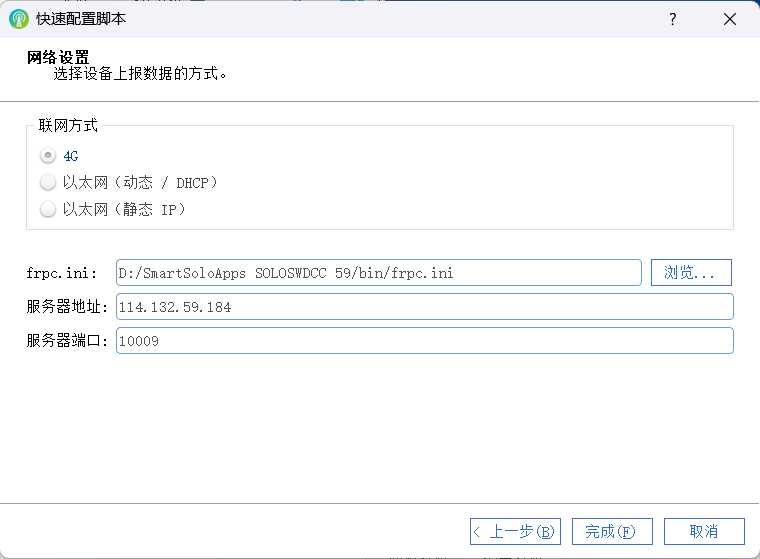
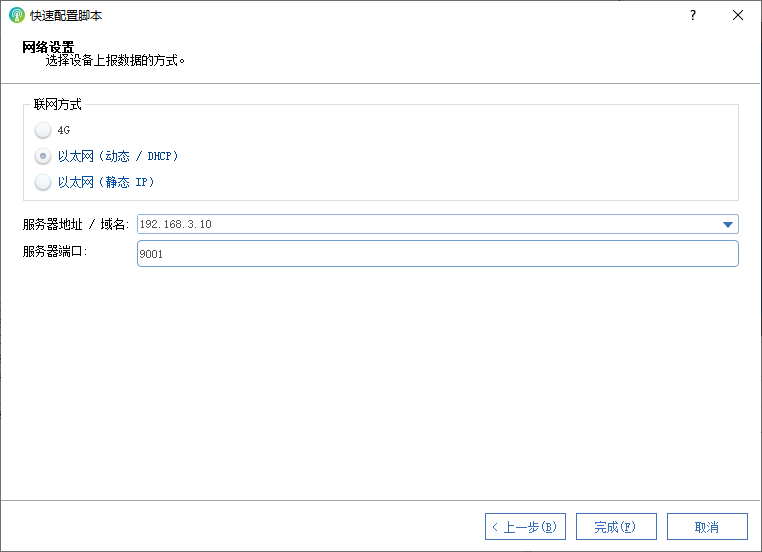
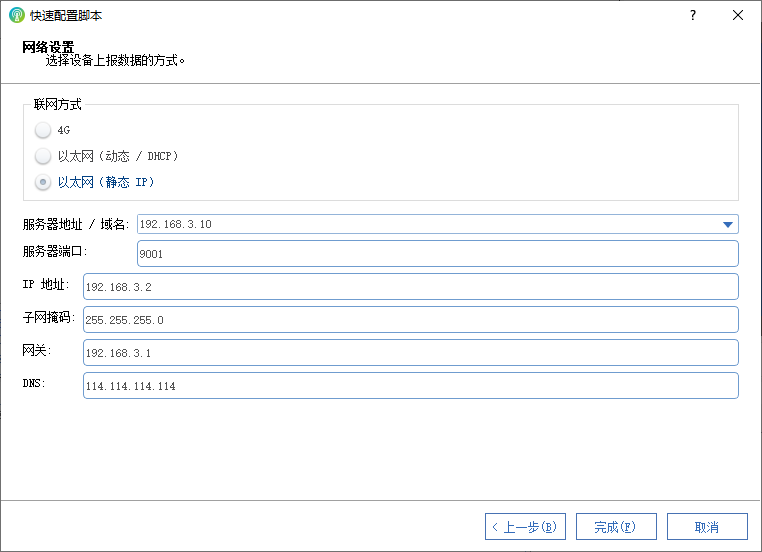
4G:需要选择 frpc.ini 并填写公网服务器地址与端口。
动态 IP:只需填服务器地址与端口,IP 由路由器自动分配。
静态 IP:除服务器地址与端口外,还需填写 IP 地址、子网掩码、网关和 DNS。
确认以下网络条件,可以显著减少设备无法上线的问题。
使用静态或动态 IP 时,建议将 IMU 与数据接收电脑连接到同一个路由器或交换机。
服务器地址需使用公网 IP。可在浏览器中搜索“公网 IP 查询”确认本机的公网地址;也可购买 SmartSolo 付费云服务器 IP。
如需 SmartSolo 云服务器,请联系销售团队购买。如需将数据转发到多个接收端,请联系 SmartSolo 技术工程师协助设置。
IMU 基于 TCP/IP 协议传输数据。若参数正确但 SWDCC 无法接收,请依次检查:
写入过程中请勿断开 USB 或关闭设备,等待操作完成后再进行接线。
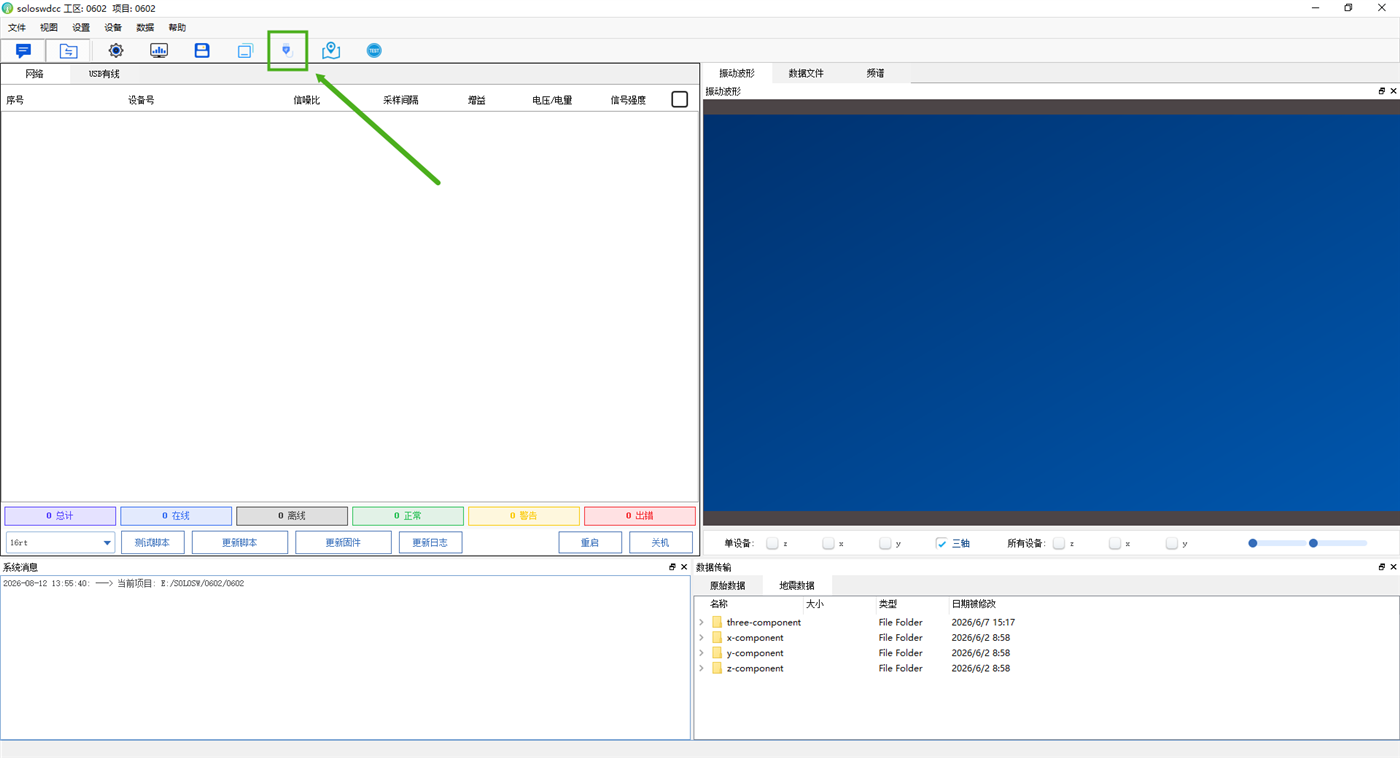
回到 SWDCC 主界面,点击顶部工具栏中绿色箭头标出的“设备设置”按钮。
在 Device Setup 中选择设备,勾选 Select all、Format device 和 Write script,从下拉框选择刚创建的脚本,最后点击 Apply。
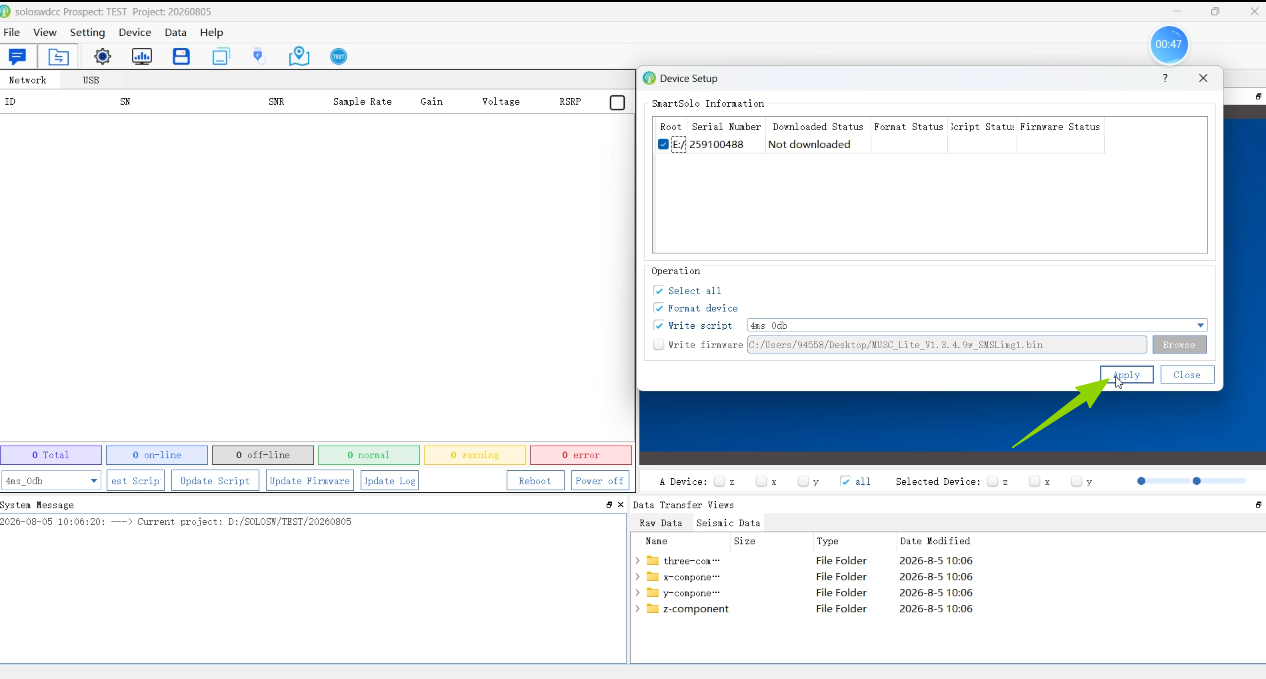
选择设备确认序列号对应需要配置的 IMU。
选择脚本脚本名称应与第 3 步创建的名称一致。
等待完成确认 Script Status 显示写入成功后再关闭窗口。
IMU 主机确认接口已完全插紧。
连接检波器普通 IMU 按图连接检波器。
网电一体线连接网络与供电端。
磁开关开机磁开关接触电源图案约 1 秒。
将磁开关贴近并接触 IMU 外壳上的电源指示图案,保持约 1 秒后移开。
以下两个指示灯均为绿色闪烁,即可继续接收数据。
可通过下方 FTP 获取软件、固件和技术资料,或前往官网了解更多 SmartSolo 产品。
ftp://download.dtcc.techsmartsolosmartsolo如在下载、写入脚本或设备上线过程中遇到问题,请联系 SmartSolo 销售团队或技术工程师。
SMARTSOLO · IMU 数据传输快速配置 · 7 步完成